Ngày 24/6 có một số học sinh gặp lỗi không xem được video như sau
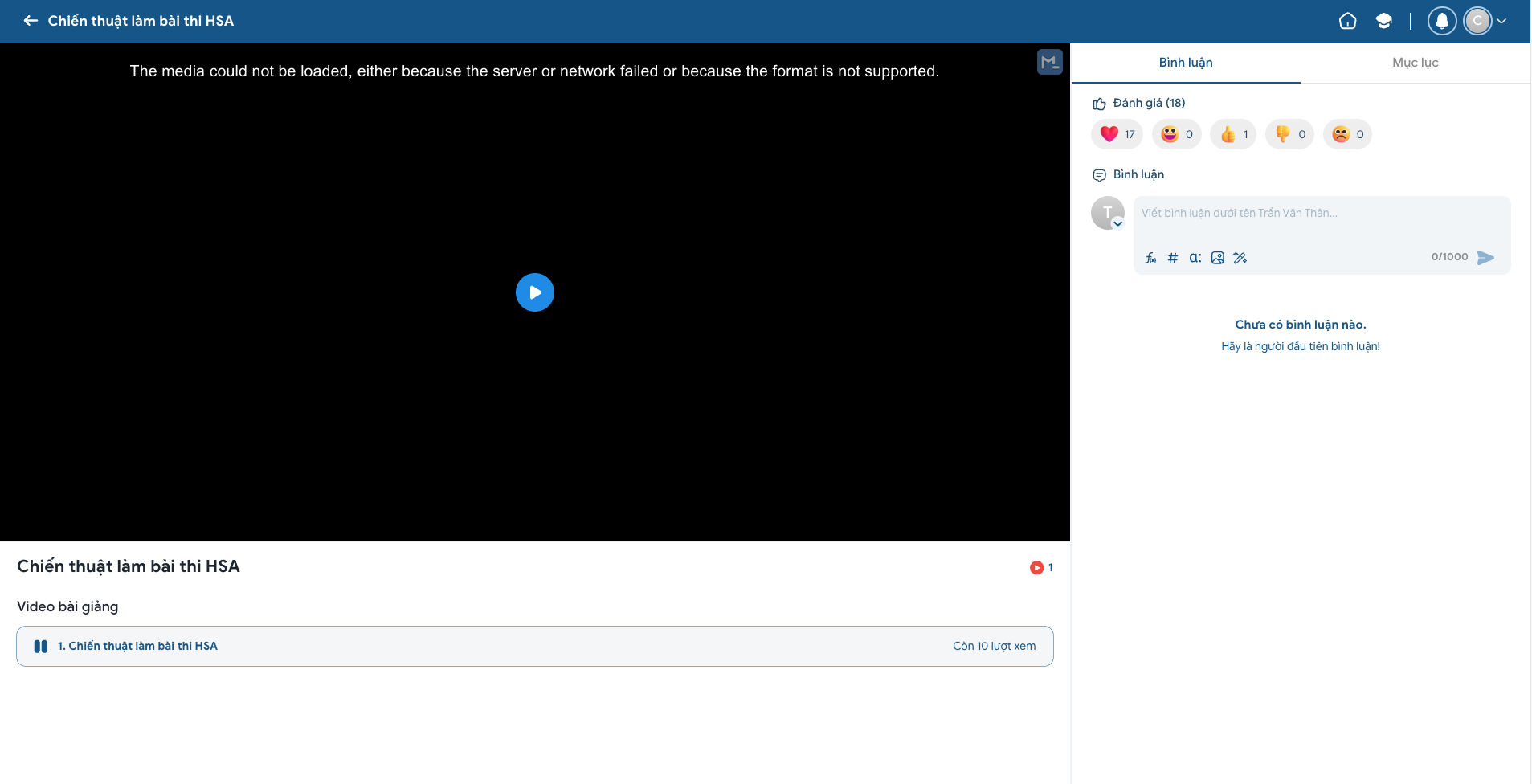
Sau đây Mapstudy sẽ hướng dẫn mọi người cách khắc phục. Đây chỉ là giải pháp tạm thời trong quá trình đội ngũ kỹ thuật xử lý, việc xem video sẽ hoàn toàn trở lại bình thường sau khi khắc phục xong.
Cách 1 - Sử dụng 4G / 5G để học
Cách nhanh nhất, không cần cài đặt phần mềm
Thay vì dùng Wi-Fi, hãy chuyển sang dùng 4G / 5G để xem video. Cách này áp dụng được cho cả điện thoại và máy tính: điện thoại thì tắt Wi-Fi và bật dữ liệu di động; máy tính thì dùng điện thoại phát Wi-Fi (mở điểm phát sóng / hotspot) rồi cho máy tính kết nối vào. Nếu video chạy lại bình thường nghĩa là mạng Wi-Fi đang chặn — bạn cũng có thể dùng tiếp Cách 2 hoặc Cách 3.
Cách 2 - Phần mềm 1.1.1.1 (Cloudflare WARP)
Dành cho máy tính Windows / macOS và điện thoại.
Phần mềm này giúp người dùng đổi VPN để ngăn chặn việc bị chặn xem video.
Đang lấy ví dụ cho Windows, các phần mềm khác cài đặt tương tự.
Tải phần mềm
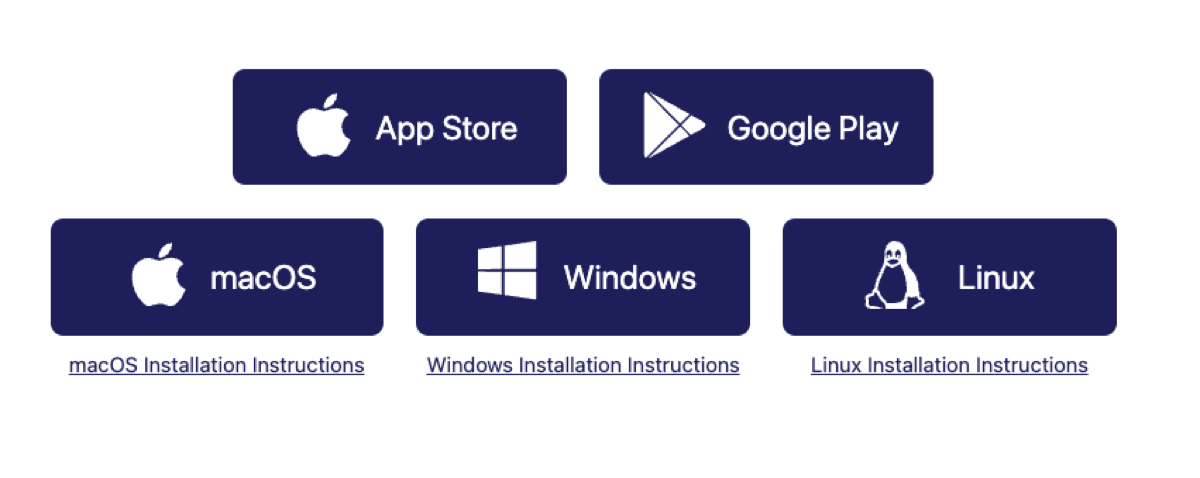
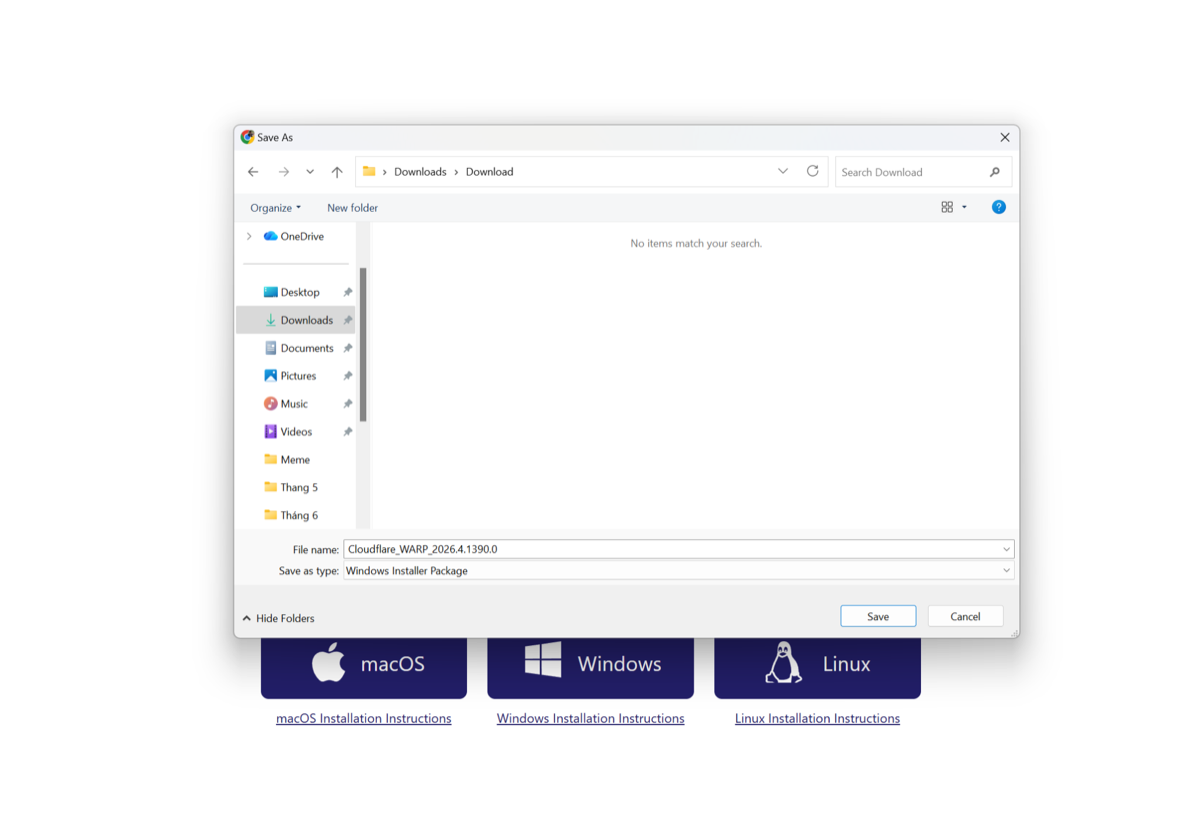
Truy cập one.one.one.one, chọn ô tương ứng với thiết bị bạn đang dùng (App Store, Google Play, macOS, Windows hoặc Linux).
Cài đặt phần mềm
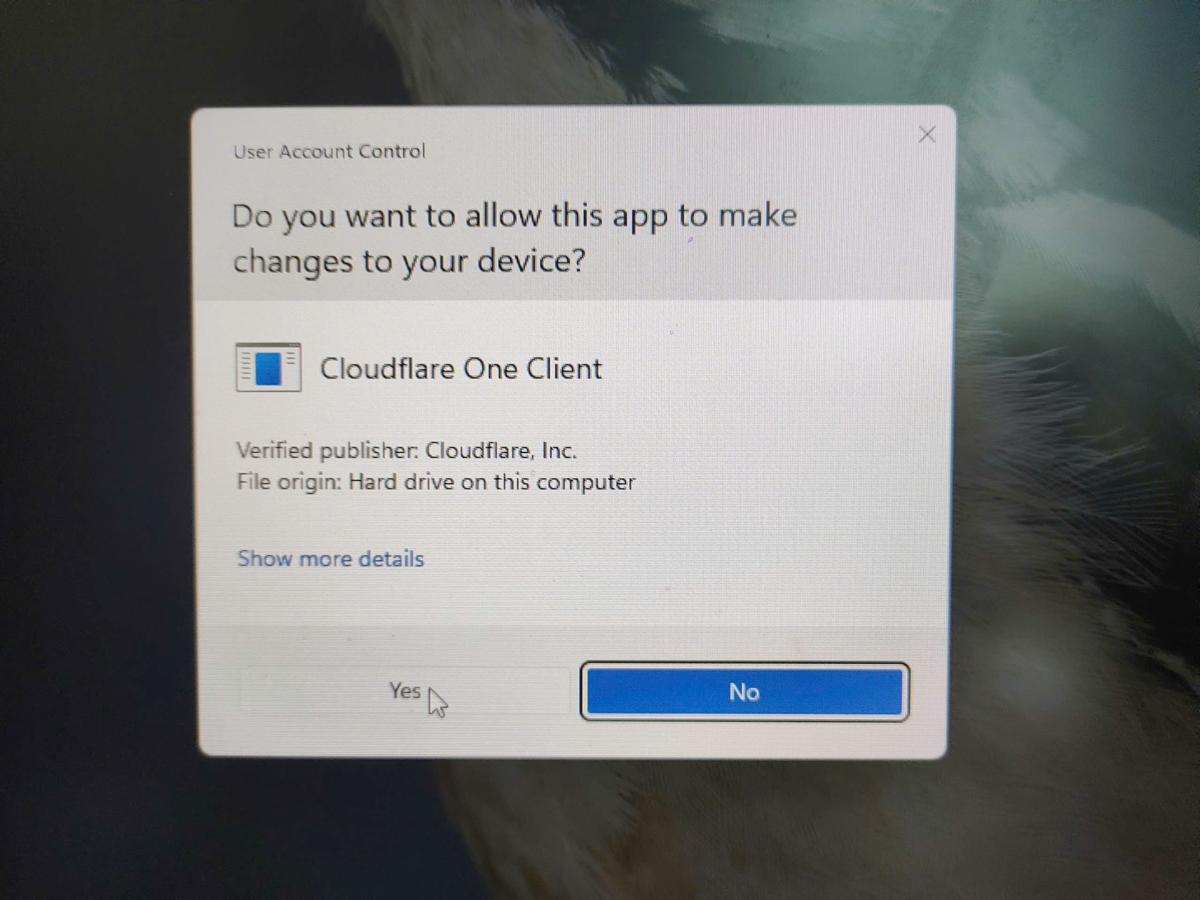
Mở file vừa tải về. Khi hệ thống hỏi cho phép cài đặt, chọn Yes.
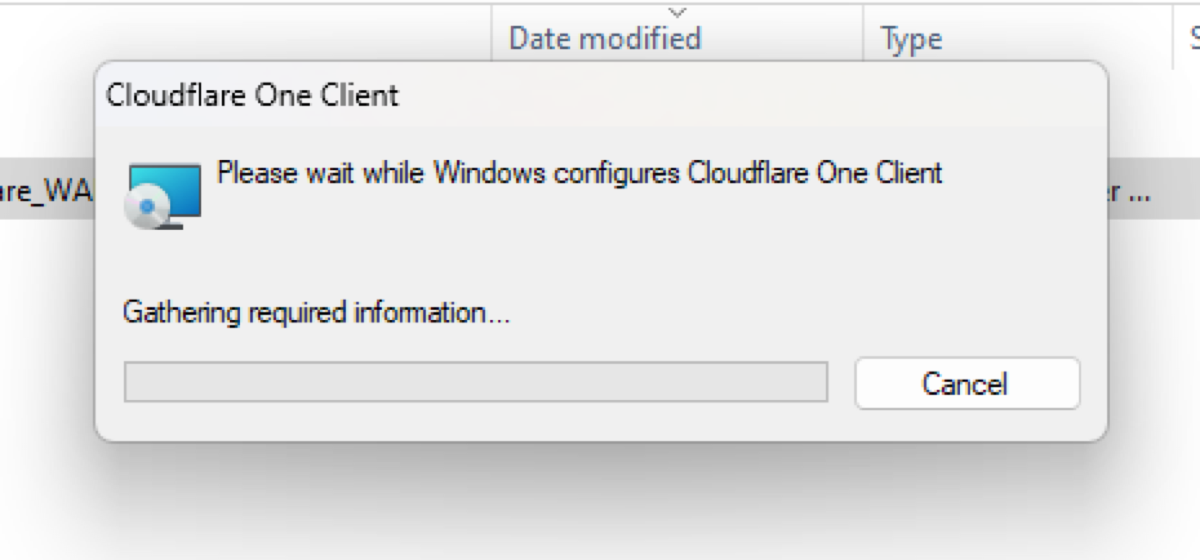
Chờ thanh tiến trình chạy đầy và tự biến mất — lúc này phần mềm đã được cài thành công.
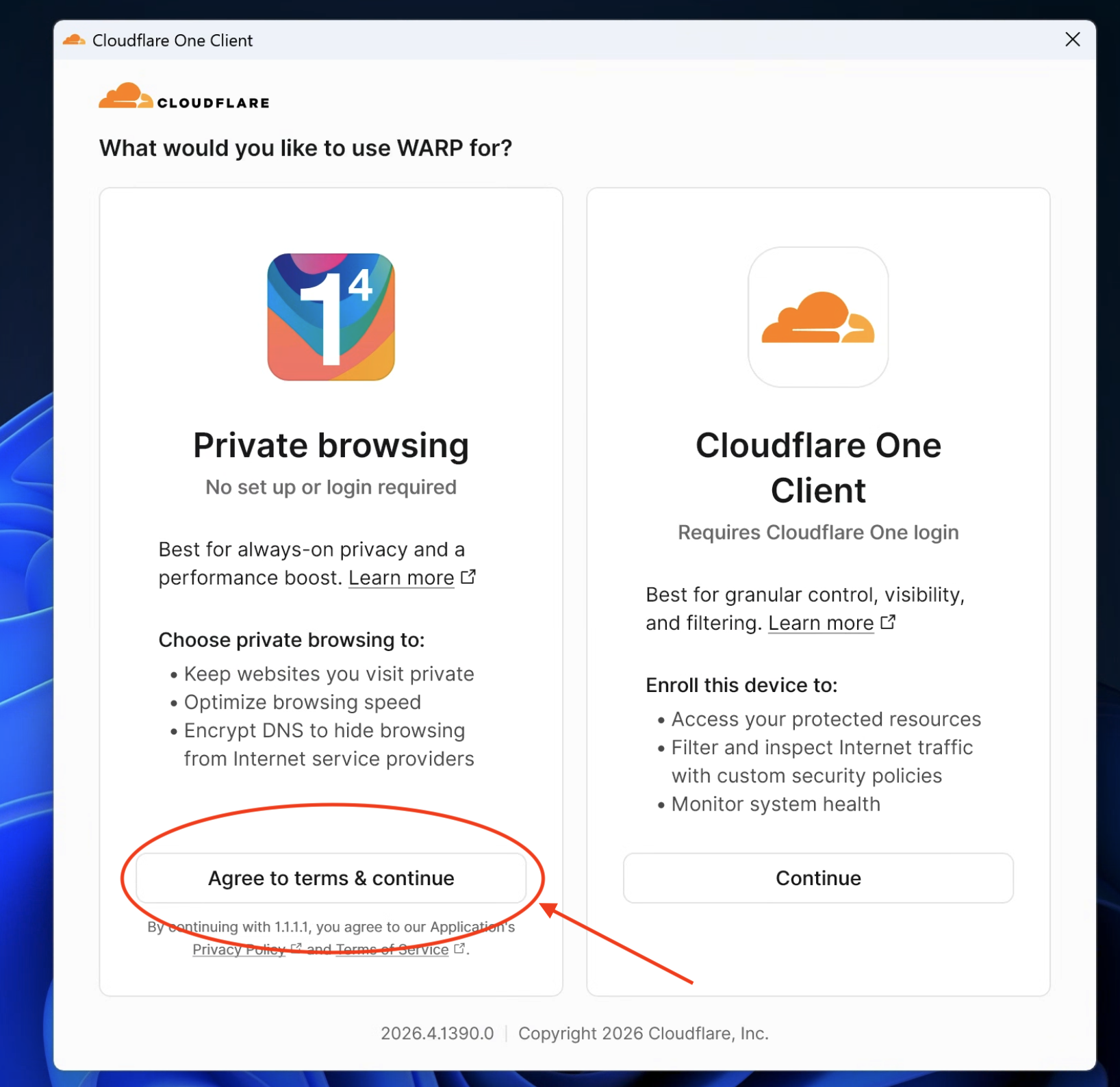
Sau khi cài xong, nếu phần mềm hỏi “What would you like to use WARP for?”, hãy chọn Agree to terms & continue (ô bên trái).
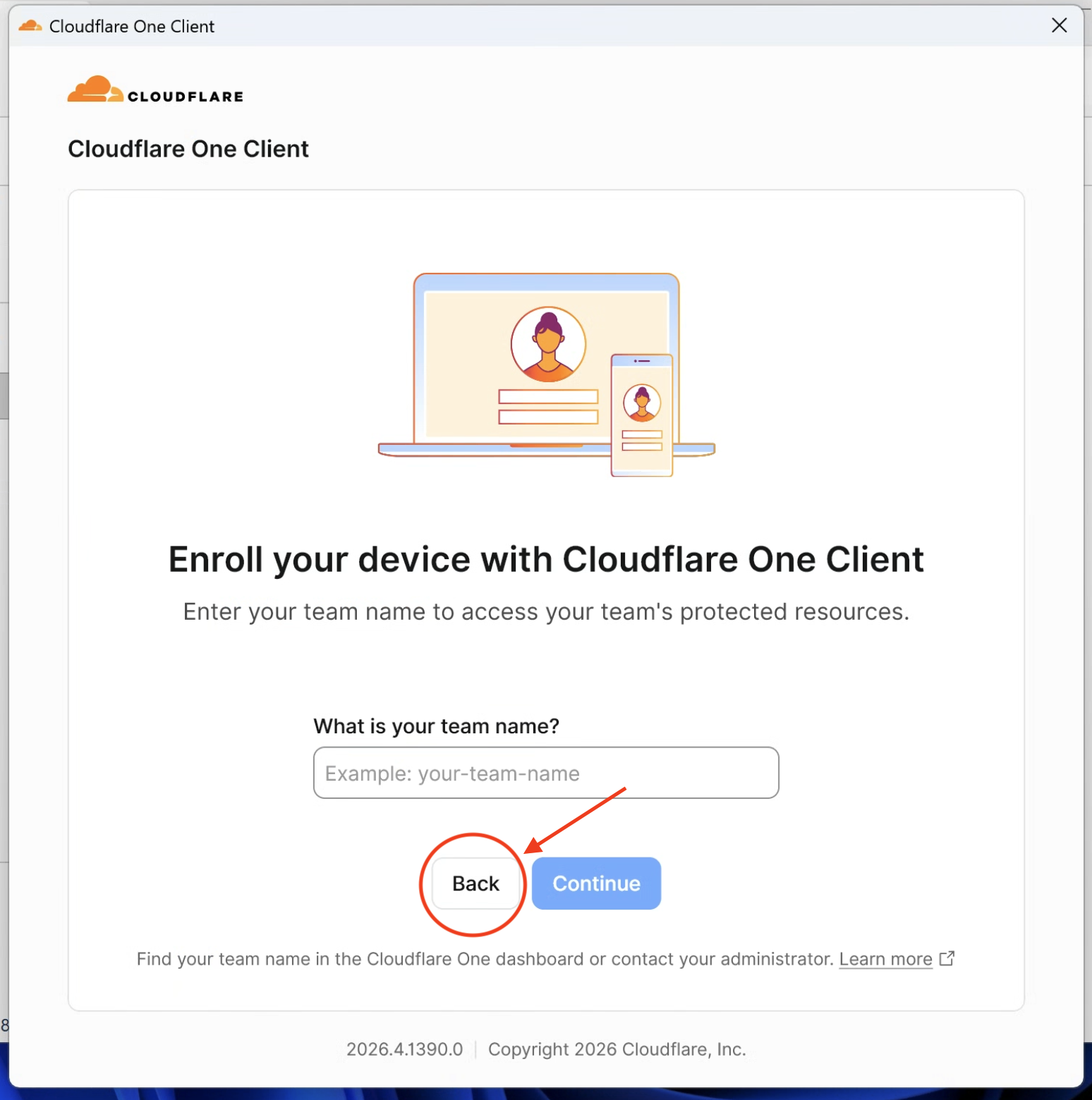
Nếu lỡ chọn nhầm Cloudflare One Client (màn hình hiện “Enroll your device with Cloudflare One Client” hỏi nhập team name), bạn chỉ cần bấm Back rồi chọn lại Agree to terms & continue.
Bật phần mềm và kết nối
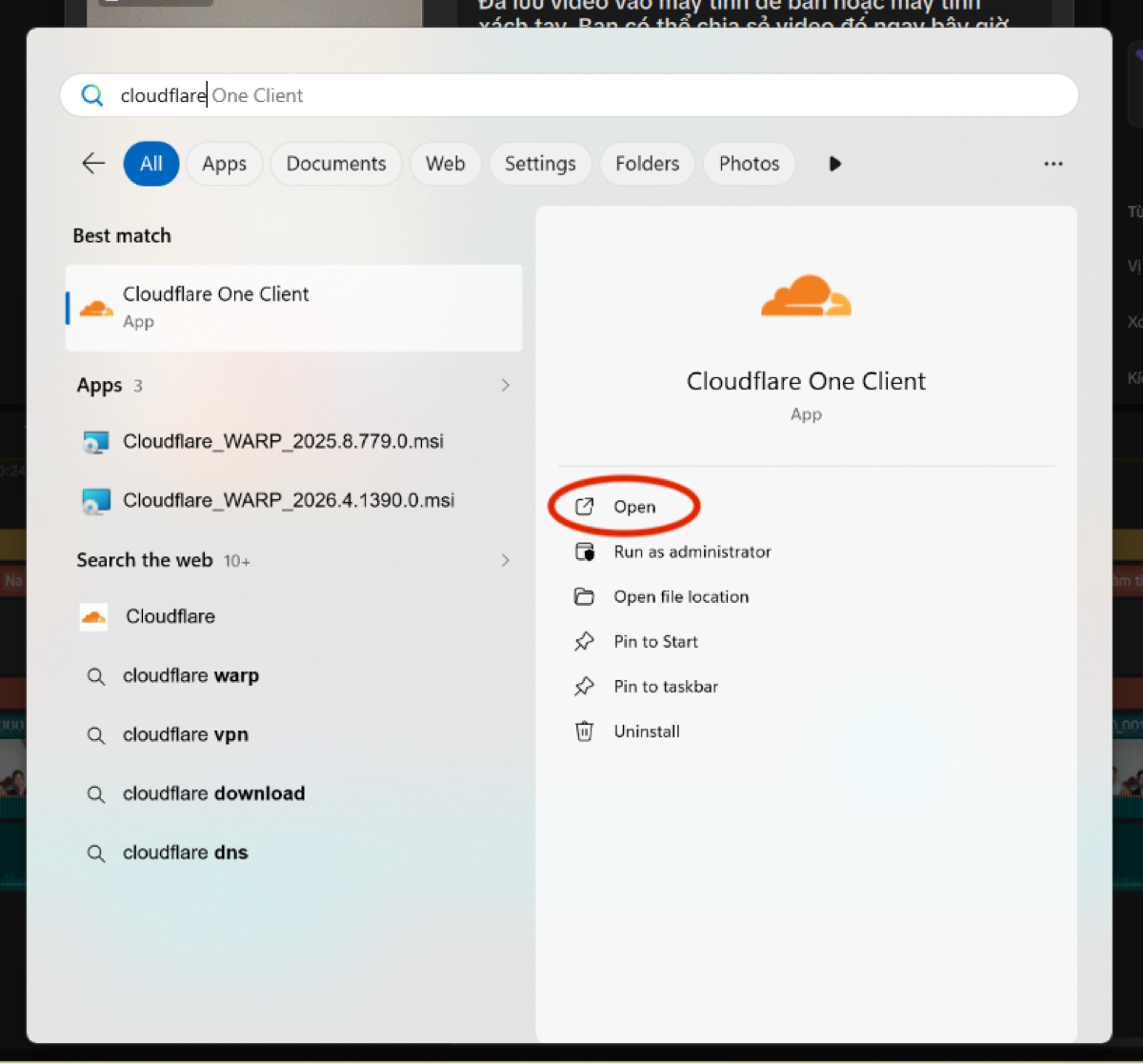
Mở thanh tìm kiếm của máy, gõ Cloudflare One Client rồi chọn Open để mở app.
Trong app, bấm ô Mode → chọn DNS only (HTTPS) → bấm Connect.
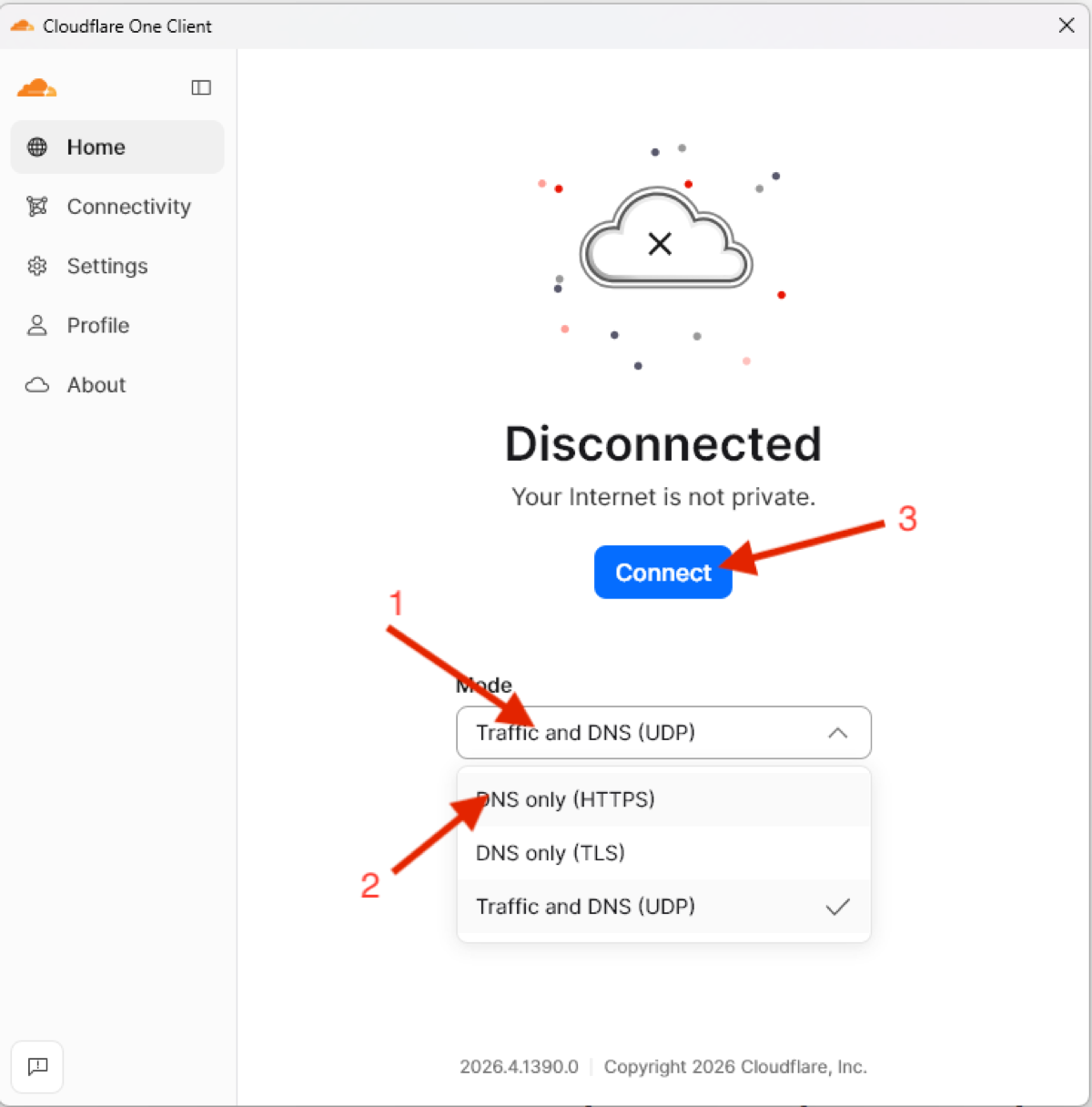
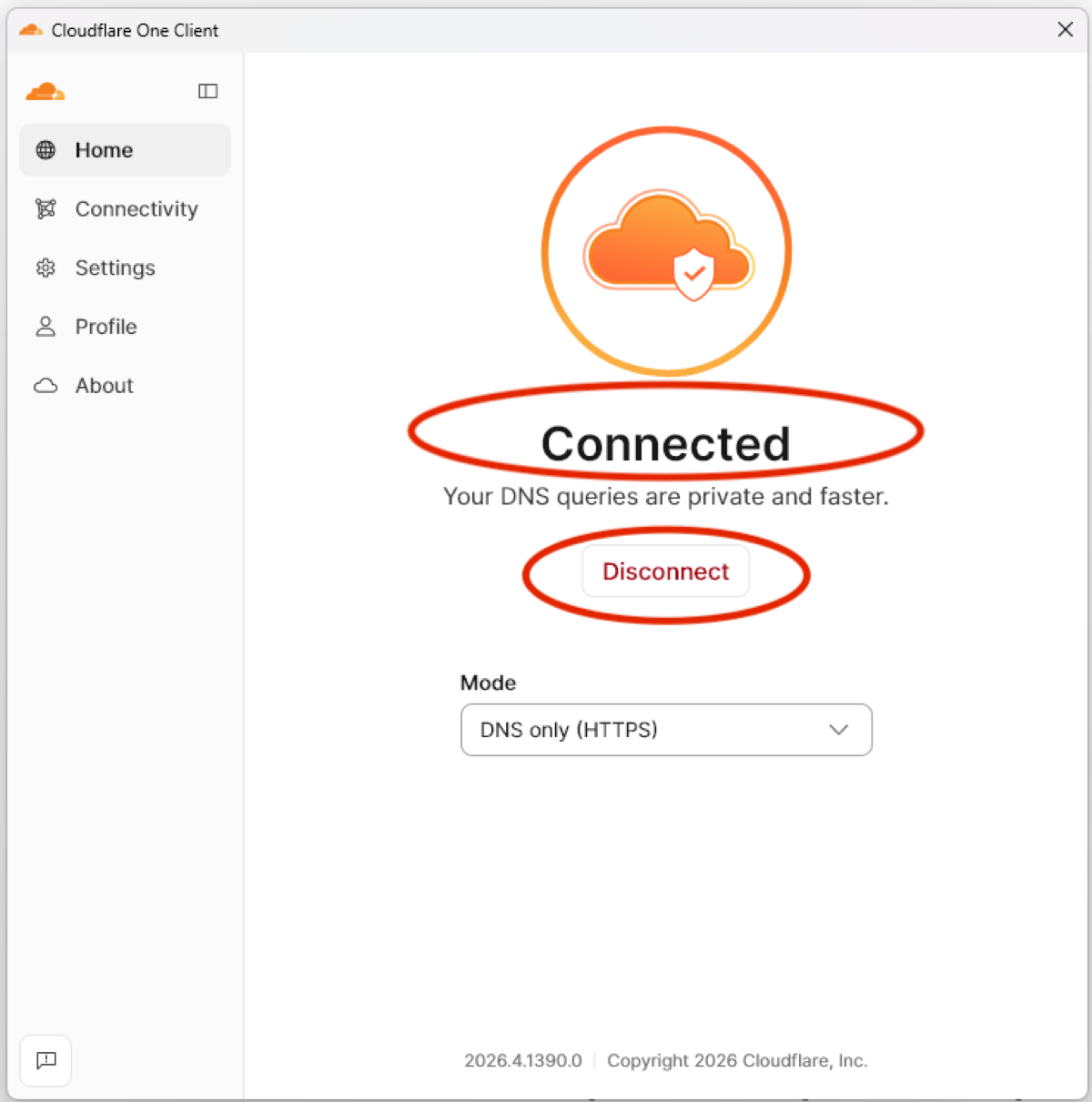
Lưu ý: Bạn Connect để xem video bình thường và có thể Disconnect sau khi học xong.
Cách 3 - Extension Urban VPN trên trình duyệt
Dùng được trên Chrome và các trình duyệt nhân Chromium.
Cho trình duyệtCách này không chỉ dùng cho Google Chrome mà còn áp dụng cho mọi trình duyệt dùng nhân Chromium và cài được tiện ích từ Chrome Web Store, ví dụ: Cốc Cốc, Microsoft Edge, Brave, Opera, Vivaldi. Đang lấy ví dụ trên Chrome, các trình duyệt khác làm tương tự.
Mở trang cài extension
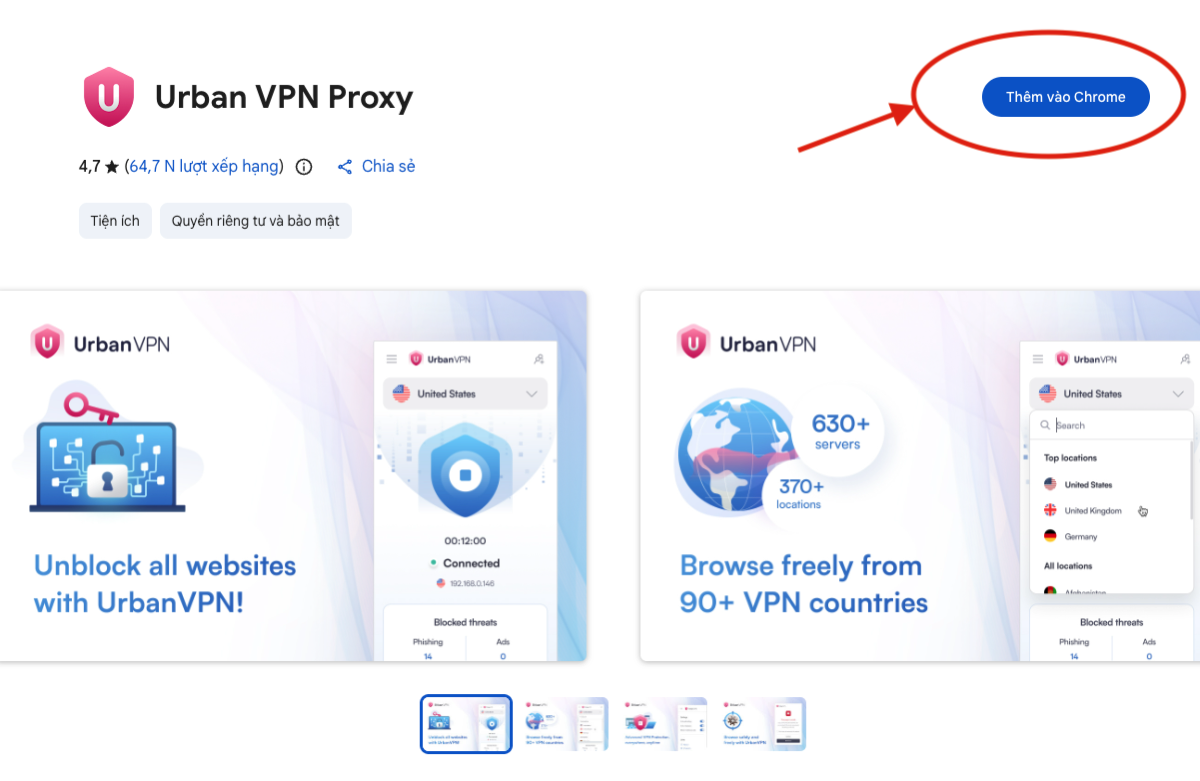
Truy cập đường dẫn cài đặt: Urban VPN Proxy trên Chrome Web Store.
Hoặc vào chromewebstore.google.com và tìm kiếm Urban VPN Proxy.
Thêm vào Chrome
Bấm nút Thêm vào Chrome để cài đặt tiện ích.
Mở tiện ích và kết nối Urban VPN
Bấm biểu tượng ô mảnh ghép cạnh thanh địa chỉ → chọn Urban VPN Proxy.
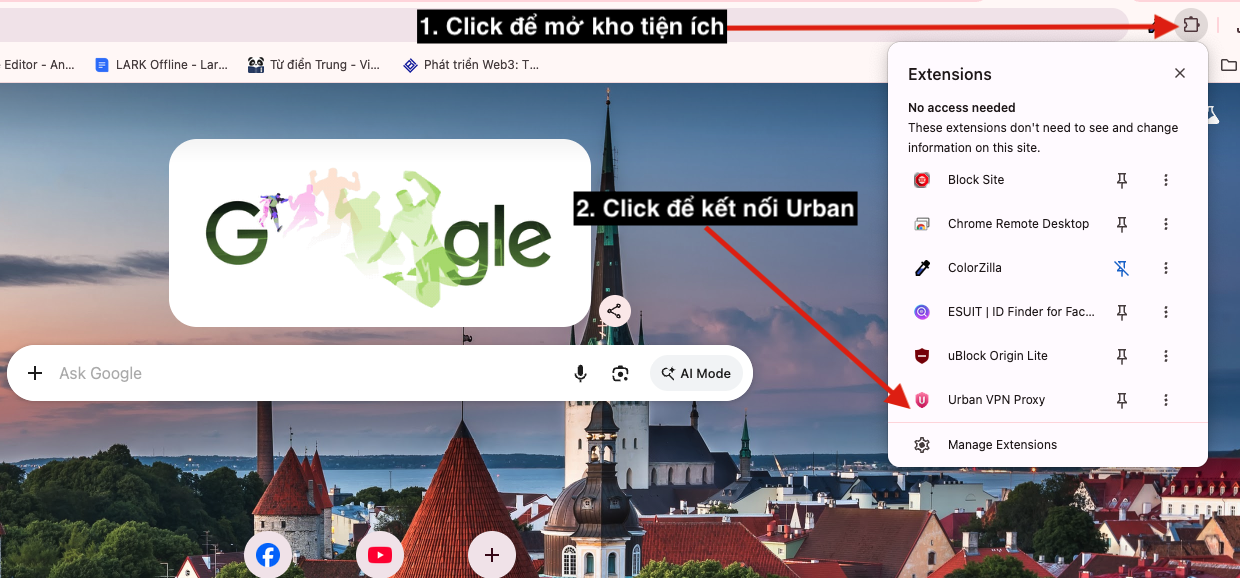
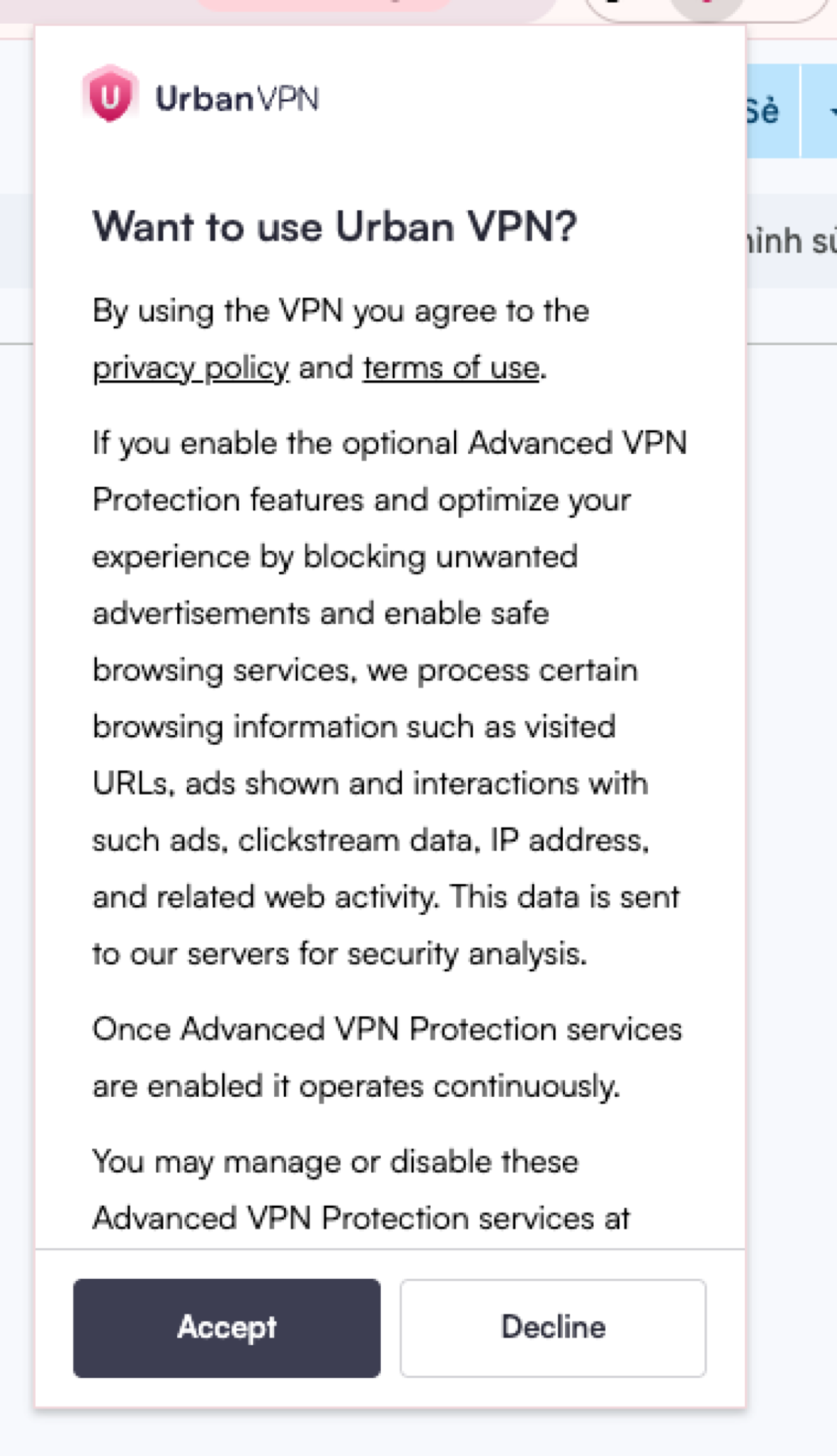
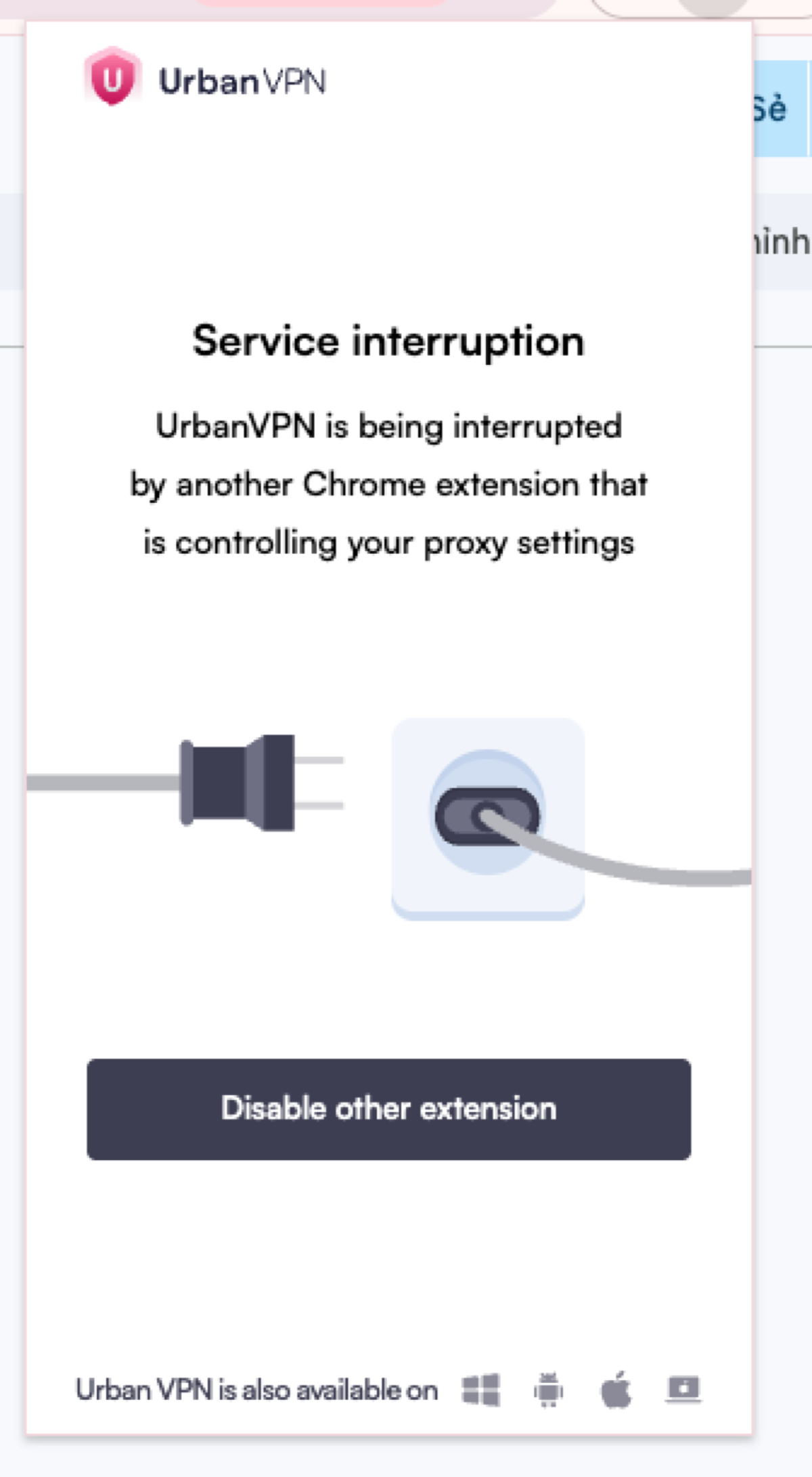
Khi được hỏi quyền, chọn Accept. Nếu hiện thông báo, chọn tiếp Disable other extension.
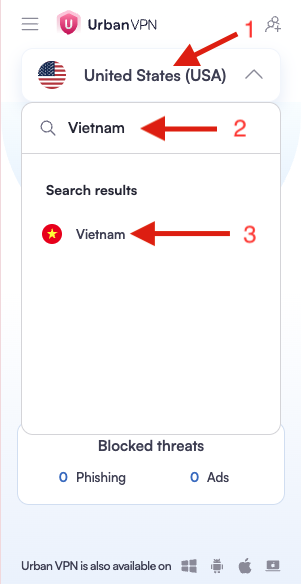
Ở giao diện chính, bấm ô United States → bấm vào ô tìm kiếm → nhập Vietnam → chọn Vietnam (Có thể thử đổi sang Germany hoặc local khác nếu thấy mạng chậm). Phần mềm sẽ tự kết nối (nếu không tự kết nối, bấm nút play ở dưới).
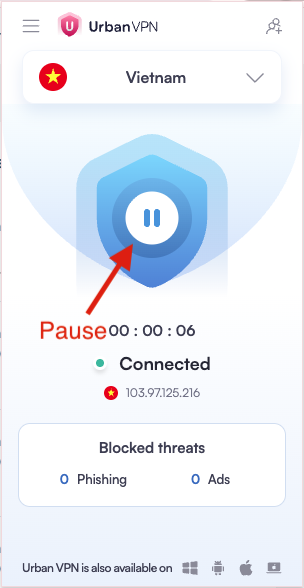
Lưu ý: Học xong, mở lại tiện ích và chọn Pause để mạng chạy nhanh hơn như bình thường.
© Mapstudy — Hướng dẫn dành cho học sinh.